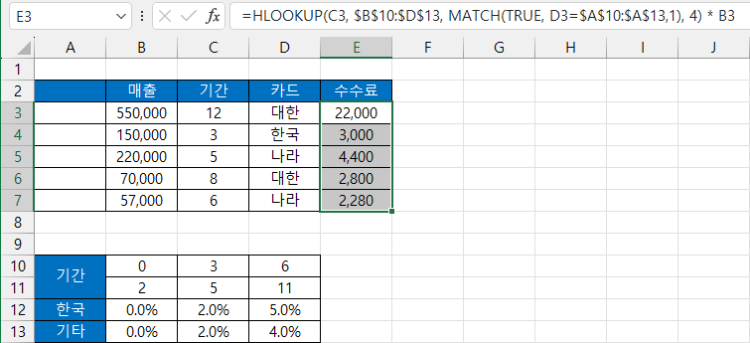
고구마나 감자를 선택하면 1월 금액, 2월 금액 그리고 차액이 자동으로 나오는 엑셀 함수를 만드는 방법을 알려드리겠습니다.
1. 두 달의 데이터가 각각 표 형식으로 정리되어 있어야 합니다. 예를 들어,
| A열 | B열 | C열 |
|--------|---------|------------|
| 1월 | 품목 | 금액 |
| 2월 | 품목 | 금액 |
2. C열에 있는 금액 데이터는 실제 숫자로 입력되어 있어야 합니다(‘1,000원’ 대신 1000 형태).
3. 가령, 별도의 셀에 “고구마”나 “감자”를 입력하면 그에 따른 1월 금액, 2월 금액, 차액이 나오도록 하려면 VLOOKUP 함수와 간단한 수식을 사용합니다.
예) D1 셀에 품목명 입력(예: 고구마)
- 1월 금액(예: E1 셀)에 입력할 식:
`=VLOOKUP(D1, $B$2:$C$10, 2, FALSE)`
- 2월 금액(예: F1 셀)에 입력할 식:
`=VLOOKUP(D1, $E$2:$F$10, 2, FALSE)`
(2월 데이터 표 범위에 맞게 수정 필요)
- 차액(예: G1 셀)에 입력할 식:
`=F1 - E1`
4. 전체 예시를 간략히 도식화하면,
| B열 (1월) | C열 (1월 금액) | E열 (2월) | F열 (2월 금액) | D1 (선택 품목) | E1 (1월 금액) | F1 (2월 금액) | G1 (차액) |
|-----------|----------------|----------|----------------|---------------|---------------------|---------------------|---------------------|
| 고구마 | 1000 | 고구마 | 2000 | 고구마 | `=VLOOKUP(D1,B2:C10,2,FALSE)` | `=VLOOKUP(D1,E2:F10,2,FALSE)` | `=F1 - E1` |
| 감자 | 500 | 감자 | 1000 | | | | |
요점은 VLOOKUP 함수로 선택한 품목의 1월 금액과 2월 금액을 가져오고, 차액은 두 값을 빼면 됩니다.
AI 분석 및 채팅